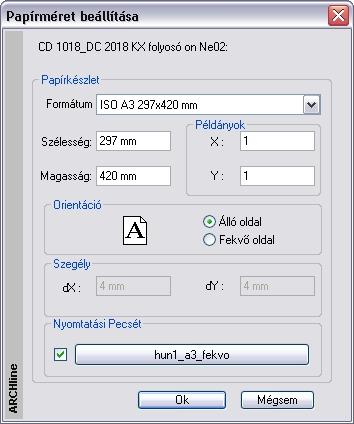
A parancs kiválasztásakor megjelenik a Papírméret beállítása párbeszédablak:
Papírkészlet
Megadja a tervlap méretét a nyomtatás előkészítéséhez. Ez a formátum eltérhet az aktuális nyomtatási formától. Beállíthat egy „felhasználói formátumot” is. Az alapértelmezett formátum az adott nyomtató aktuális papírbeállítását tartalmazza, használata ajánlott. A példában A3 fekvő rajzlapot állítottunk be.
Orientáció
Az orientáció rész a papír helyzetének meghatározására szolgál. Álló vagy fekvő forma választható.
Szegély
Megadhatja a tervlap margóméretét. A kijelzett értékek az adott nyomtató meghajtó programja által visszaadott értékek. Kisebb érték beállítása esetén a rajz egy része a nyomtatás során kívül eshet a nyomtatható papírtartományon!
2Hogyan számítható ki a nyomtatható terület? A nyomtatható területet úgy kapja meg, hogy a papír méretéből kivonja a nyomtató által igényelt legkisebb margót. Nyomtatható terület magassága = papír magasság - (felső + alsó margó). Nyomtatható terület szélessége = papír szélesség - (bal + jobb margók).
Pecsét
A nyomtatási lap megadásakor kérheti pecsét elhelyezését: kiválasztható a Csoportok közül a kívánt pecsét. A nyomtatási lap ezzel a pecséttel jelenik meg.
A következő nyomtatási lap beállításkor ezt a pecsétet kínálja fel a program.
Ekkor a program automatikusan megnyit egy új ablakot Nyomtatási lap néven, melyben segédvonalakból álló keret mutatja a párbeszédablakban kiválasztott tervlap méretét. A nyomtatható papírtartomány szegélyét a program szaggatott vonallánccal jeleníti meg.
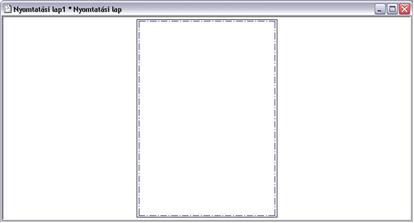
Az új ablak megnyitásán kívül a program rögtön felajánlja, hogy az aktuális projekt rajzait elhelyezheti a tervlapon, ezért megnyitja a Rajz megnyitása/módosítása párbeszédablakot. Ha nem kíván rajzot elhelyezni, nyomja meg a Mégsem gombot.
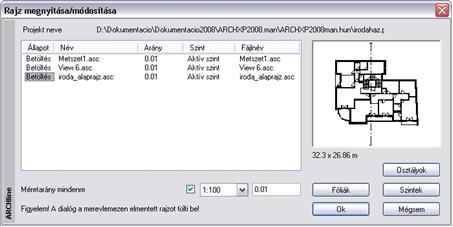
Helyezze el annak elemeit a tervlapon sorban egymás után.
2A tervlapon a rajzfájlok betöltése és elhelyezése után szabadon elhelyezhet méretezéseket, szöveget, észak szimbólumot a 2D-s csoportok közül betöltve, képfájlokat háttérképként. Így például elhelyezheti a modellről készült elmentett fotorealisztikus képet is.